
İçindekiler
ToggleHP Yazıcı Hata Kodları
HP Yazıcı Hata Kodları ve Çözümleri | Arıza Rehberi
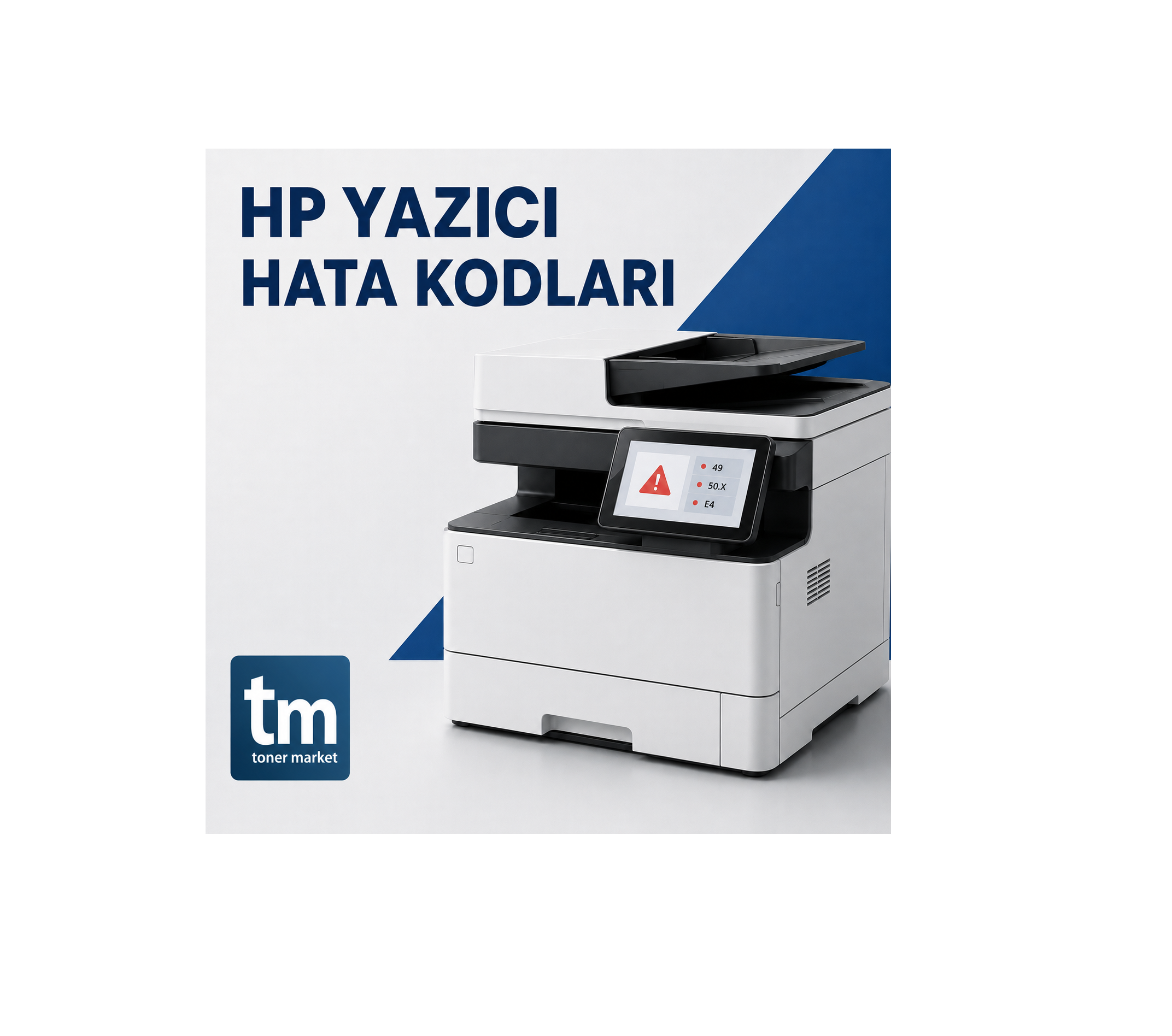
HP yazıcının ekranında görünen bir kod, yanıp sönen ışık veya bilgisayardaki hata mesajı, sorunun hangi bölümde olabileceğine ilişkin önemli bir ipucudur. Ancak HP yazıcı hata kodları bütün modellerde aynı anlama gelmez. HP LaserJet, OfficeJet, Smart Tank ve DesignJet serileri farklı baskı teknolojilerine ve farklı kontrol panellerine sahiptir. Bu nedenle doğru değerlendirme için hata koduyla birlikte yazıcının tam modeli de bilinmelidir.
Örneğin bazı HP Smart Tank modellerinde E1 ve E2 kâğıt ölçüsü uyuşmazlığına, E3 taşıyıcı sıkışmasına, E4 ise kâğıt sıkışmasına işaret edebilir. HP LaserJet modellerinde 13.XX kâğıt yolu, 49 dahili yazılım, 50.X fuser ve 59.XX motor hatalarıyla ilişkilendirilebilir. HP DesignJet cihazlarda kullanılan 21:10 veya 86:01 gibi sistem kodları ise geniş format yazıcının farklı mekanik bölümlerinin kontrol edilmesini gerektirir.
Bu rehberde sık görülen HP yazıcı arızalarını, kullanıcının güvenli biçimde uygulayabileceği temel kontrolleri ve teknik servis desteği gerektirebilecek durumları yazıcı ailesine göre ele aldık.
HP Hata Kodunu Değerlendirmeden Önce Modeli Belirleyin
Bir hata kodunu araştırırken yalnızca ekrandaki ilk sayı yeterli olmayabilir. Yazıcının ön yüzünde yazan seri adı ile arka veya alt etikette bulunan tam model bilgisi birlikte kontrol edilmelidir. Örneğin “HP LaserJet Pro” tek başına model değildir; M404dn, M428fdw veya M479fdw gibi tam model bilgisine ihtiyaç vardır.
Servis veya destek talebi oluşturmadan önce şu bilgileri not edin:
- Yazıcının tam marka ve model bilgisi
- Ekranda görünen hata kodunun tamamı
- Yanıp sönen ışıkların rengi ve sırası
- Hatanın açılışta mı, baskı sırasında mı oluştuğu
- Kâğıdın yazıcı içinde nerede kaldığı
- Son yapılan toner, kartuş, baskı kafası veya mürekkep değişikliği
- Hatanın belirli bir dosyada mı, bütün baskılarda mı tekrarlandığı
Kodun fotoğrafını ve mümkünse hatalı baskı örneğini saklamak, arızanın daha doğru değerlendirilmesine yardımcı olur.
HP Yazıcı Hata Verdiğinde Uygulanabilecek Güvenli Kontroller
Yazıcıyı sökmeden önce aşağıdaki temel kontroller uygulanabilir:
- Ekrandaki hata kodunu değiştirmeden veya silmeden önce fotoğrafını çekin.
- Yazdırma kuyruğunda takılı kalan işleri iptal edin.
- Yazıcıyı güç düğmesinden kapatın ve cihazın tamamen durmasını bekleyin.
- Kâğıt tepsilerini, erişilebilir kapakları ve sarf malzemelerinin doğru oturup oturmadığını kontrol edin.
- Sıkışmış kâğıt varsa yırtmadan, kâğıdın ilerleme yönünü dikkate alarak çıkarın.
- Yazıcıyı yeniden çalıştırın ve aynı kodun tekrar edip etmediğini gözlemleyin.
- Kod tekrarlanıyorsa yazıcının tam modeline ait HP destek belgesini kontrol edin.
Fuser, güç kaynağı, elektronik kart, yüksek gerilim bölümü, taşıyıcı kayış veya baskı kafası gibi parçaların sökülmesi kullanıcı müdahalesi için uygun değildir. Cihaz prize bağlıyken iç bölümlere müdahale edilmemelidir. Lazer yazıcılardaki fuser ünitesi çalışma sırasında yüksek sıcaklığa ulaşabileceği için cihaz kapatıldıktan hemen sonra bu bölüme dokunulmamalıdır.
HP LaserJet Hata Kodları
HP LaserJet yazıcılarda hata kodları; kâğıt yolu, fuser ünitesi, motorlar, dahili yazılım, bellek veya elektronik donanımla ilgili olabilir. Kodun sonundaki rakamlar ve harfler, arızanın hangi bölümde oluştuğunu modele göre daha ayrıntılı gösterebilir.
| Hata kodu | Genel olarak işaret ettiği bölüm | İlk güvenli kontrol |
|---|---|---|
| 13.XX | Kâğıt sıkışması veya kâğıt yolu | Tepsi, arka kapak ve çıkış yolunu kontrol edin |
| 20 | Yazdırma işi için yetersiz bellek | Karmaşık işi iptal edip daha küçük bölümler hâlinde deneyin |
| 41.3 | Beklenmeyen kâğıt ölçüsü | Tepsi, sürücü ve belge kâğıt ayarlarını eşleştirin |
| 49 veya 49.XXXX | Dahili yazılım, baskı işi veya iletişim | Baskı kuyruğunu temizleyip bağlantıları ayırarak yeniden başlatın |
| 50.X | Fuser ısıtma veya fuser çalışma hatası | Cihazı kapatıp soğumasını bekleyin; kod tekrarlanırsa kullanmayın |
| 51.XX | Modele göre değişebilen dahili donanım hatası | Yeniden başlatın; tekrarında teknik kontrol yaptırın |
| 59.XX | İç motorlardan biriyle ilgili hata | Cihazı kapatıp yeniden açın; zorlayarak çalıştırmayın |
| 79 veya 79 Service Error | Dahili firmware ya da bazı modellerde ek donanım | Veri bağlantılarını ayırıp cihazı tek başına başlatın |
HP 13.XX kâğıt sıkışması hatası
13.XX hata grubu çoğunlukla kâğıdın beklenen sürede bir sensöre ulaşmaması veya kâğıt yolundan çıkmamasıyla ilişkilidir. Sorun yalnızca görünen bir kâğıt parçasından kaynaklanmayabilir. Aşınmış kâğıt alma ruloları, yırtılmış küçük kâğıt parçaları, sıkışmış sensör bayrakları, hatalı tepsi ayarı veya fuser çıkışındaki mekanik problem de aynı hata grubunu oluşturabilir.
Öncelikle ekrandaki açıklamada belirtilen tepsi veya kapak kontrol edilmelidir. Toner kartuşu çıkarılacaksa cihaz kapatılmalı ve kartuş doğrudan güçlü ışık altında uzun süre bırakılmamalıdır. Kâğıdı keskin bir cisimle çıkarmak sensörlere ve rulolara zarar verebilir.
Kâğıt görünmediği hâlde 13.XX kodu devam ediyorsa veya yazıcı her baskıda aynı noktada sıkıştırıyorsa kâğıt alma sistemi, sensörler ve fuser çıkış bölümü teknik olarak incelenmelidir. Genel besleme sorunları için Yazıcı Kâğıt Çekmiyor rehberimizi de inceleyebilirsiniz.
HP 20 yetersiz bellek hatası
Yazıcıya gönderilen veri cihazın kullanılabilir belleğinden büyük olduğunda bazı LaserJet modellerinde 20 yetersiz bellek mesajı görülebilir. Çok yüksek çözünürlüklü görseller, karmaşık PDF dosyaları, bozuk yazı tipleri veya aynı anda gönderilen büyük işler bu durumu tetikleyebilir.
İlk olarak baskı kuyruğu temizlenebilir, belge daha küçük bölümler hâlinde gönderilebilir ve baskı çözünürlüğü düşürülebilir. Sorun yalnızca tek bir dosyada görülüyorsa dosyanın yeniden oluşturulması veya farklı bir uygulamadan yazdırılması denenebilir. Hata bütün dosyalarda tekrarlanıyorsa sürücü, firmware ve yazıcı belleği modele göre değerlendirilmelidir.
HP 41.3 beklenmeyen kâğıt ölçüsü hatası
Yazdırma işinde seçilen kâğıt ölçüsü, yazıcı tepsisinde tanımlanan ölçü ve fiziksel olarak yüklenen kâğıt birbiriyle uyuşmadığında 41.3 mesajı görülebilir. Türkiye’de yaygın kullanılan A4 yerine sürücüde Letter seçili kalması sık rastlanan nedenlerden biridir.
Belge ayarı, yazıcı sürücüsü ve cihazın tepsi menüsü aynı kâğıt ölçüsüne getirilmelidir. Tepsideki kâğıt kılavuzları kâğıda temas etmeli ancak kâğıdı bükmemelidir. Ayarlar doğru olduğu hâlde hata sürüyorsa tepsi ölçü algılama mekanizması veya kâğıt ilerleme sistemi kontrol edilmelidir.
HP 49 veya 49.XXXX hatası
49 hata grubu genellikle yazıcının işleyemediği bir komut, sorunlu bir yazdırma işi, sürücü uyumsuzluğu, ağ iletişimi veya dahili firmware hatasıyla ilişkilidir. Hata belirli bir PDF, web sayfası ya da programdan gönderilen baskıda ortaya çıkabilir.
Yazıcı kapatıldıktan sonra USB veya ağ bağlantısı geçici olarak ayrılabilir. Cihaz bağlantısız biçimde normal açılıyorsa bilgisayardaki baskı kuyruğu temizlenmeli, sorunlu dosya yeniden oluşturulmalı ve uygun HP sürücüsü kontrol edilmelidir. Firmware güncellemesi yalnızca yazıcının tam modeline uygun resmî dosyayla ve kesintisiz güç koşullarında yapılmalıdır.
49 kodu bütün veri bağlantıları çıkarılmışken açılışta yeniden oluşuyorsa veya cihaz sürekli yeniden başlıyorsa teknik inceleme gerekir. Kontrolsüz firmware yükleme girişimleri cihazın açılmamasına yol açabileceğinden doğru model doğrulanmadan işlem yapılmamalıdır.
HP 50.X fuser hatası
Fuser, toner tozunu ısı ve basınçla kâğıda sabitleyen ünitedir. 50.X hata grubu fuserin hedef sıcaklığa ulaşamaması, beklenenden fazla ısınması, sıcaklık algılama sorunu, güç beslemesi veya fuser bağlantısıyla ilişkili olabilir. Alt kodun anlamı modele göre değiştiği için 50.1, 50.2, 50.3 gibi kodlar yazıcının servis belgesine göre değerlendirilmelidir.
Cihaz kapatılmalı, doğrudan duvar prizine bağlı olup olmadığı ve kullanılan elektrik bağlantısının uygunluğu kontrol edilmelidir. Ancak fuser kapağı açılarak elektriksel ölçüm yapılmamalı veya ünite sıcakken sökülmemelidir. Hata yeniden oluşuyorsa yazıcı kullanılmaya devam edilmemeli; fuser, güç kaynağı ve bağlantılar teknik olarak incelenmelidir.
HP LaserJet Enterprise M611 modelindeki fuser belirtileri ve uygulanan işlemler için HP LaserJet Enterprise M611 Fuser Revizyonu yazımıza bakabilirsiniz.
HP 51.XX dahili donanım hatası
HP’nin bazı LaserJet belgelerinde 51.XX, dahili donanım hatası olarak açıklanır. Kodun hangi parçayı işaret ettiği ürün ailesine göre değişebileceğinden yalnızca “lazer ünitesi arızası” şeklinde kesin bir yorum yapılmamalıdır.
Yazıcı kapatılıp kısa bir beklemenin ardından yeniden açılabilir. Kod açılışta geri dönüyorsa cihazın iç bağlantıları ve ilgili donanımı servis dokümanına göre kontrol edilmelidir. Kapağı açıp optik veya elektronik bölümlere müdahale etmek uygun değildir.
HP 59.XX motor hatası
59.XX kodu, LaserJet yazıcının iç motorlarından birinin başlatılamaması veya beklenen biçimde dönememesiyle ilişkilidir. Sıkışmış dişli, fuser motoru, ana motor, aktarma sistemi veya başka bir mekanik direnç bu grupta değerlendirilebilir. Alt kod, hangi motorun kontrol edilmesi gerektiğini modele göre belirler.
Yazıcıdan sürtme, vurma veya dişli atlama sesi geliyorsa cihaz art arda çalıştırılmamalıdır. Görülebilen bir kâğıt veya yabancı cisim yoksa motor ve aktarma sisteminin teknik kontrolü gerekir.
HP 79 veya 79 Service Error
79 hatası çoğunlukla dahili firmware hatasıyla ilişkilidir. Bazı modellerde uyumsuz bellek veya ek donanım da “79 Service Error” mesajına neden olabilir. Hatanın bir baskı işiyle bağlantılı olup olmadığını anlamak için yazıcı veri kabloları ve ağ bağlantısı ayrılarak tek başına başlatılabilir.
Cihaz bağlantısız açılıyor ancak ağa bağlandığında veya belirli bir dosya gönderildiğinde hata veriyorsa baskı kuyruğu, sürücü, dosya ve firmware incelenmelidir. Hata bağlantısız biçimde de sürüyorsa teknik servis kontrolü gerekir.
HP OfficeJet Hata Mesajları ve Arızaları
HP OfficeJet yazıcılar genellikle ekranda sayısal kodun yanında açıklayıcı bir mesaj gösterir. Aynı mesaj farklı OfficeJet nesillerinde farklı kontrol adımlarına sahip olabileceği için kartuş tipi, baskı kafası yapısı ve tam model dikkate alınmalıdır.
“Cartridge Problem”, “Incompatible” veya “Cartridge Missing” uyarısı
Kartuş algılama uyarıları; yanlış kartuş numarası, bölge uyumsuzluğu, kartuşun doğru oturmaması, koruyucu bandın çıkarılmaması, kirli veya hasarlı temas noktaları ve kartuş ya da yazıcı tarafındaki elektronik sorunlardan kaynaklanabilir.
Kartuş numarasının yazıcı modeliyle uyumlu olduğu kontrol edilmeli, kartuş erişim kapağı açıldıktan sonra taşıyıcının tamamen durması beklenmelidir. Kartuş çıkarılıp fiziksel hasar ve sızıntı açısından incelenebilir. Temas noktalarına çıplak elle dokunmamak ve kartuşu zorlayarak takmamak gerekir. Aynı hata birden fazla uyumlu kartuşla devam ediyorsa taşıyıcı kontakları veya elektronik bölüm servis kontrolü gerektirebilir.
“Printhead Missing, Failed or Incompatible” uyarısı
“Baskı kafası eksik, arızalı veya uyumsuz” mesajı, baskı kafasının algılanmadığını ya da yazıcının başlatma testini tamamlayamadığını gösterir. Baskı kafası kullanıcı tarafından çıkarılabilen bir yapıdaysa yalnızca modelin kullanım kılavuzunda belirtilen adımlar izlenmelidir. Sabit baskı kafalı bir cihaz kullanıcı tarafından sökülmemelidir.
Baskı kafasına enjektörle yüksek basınç uygulamak, elektronik temas noktalarını sıvıyla ıslatmak veya cihaz çalışırken kafayı çıkarmak kalıcı hasara neden olabilir. Mesaj yeniden başlatma ve doğru yerleşim kontrolünden sonra sürüyorsa baskı kafası, taşıyıcı bağlantıları ve elektronik kart birlikte değerlendirilmelidir.
“Ink System Failure” veya “Print System Problem” uyarısı
Mürekkep sistemi ya da baskı sistemi arızası mesajı; kartuş, baskı kafası, mürekkep akışı, temas noktaları veya yazıcının dahili kontrol sistemiyle ilişkili olabilir. Mesajın yanında görünen kodun tamamı kaydedilmelidir.
Yazıcı güç düğmesinden kapatılıp yeniden başlatılabilir, kartuşlarda sızıntı olup olmadığı kontrol edilebilir ve cihazın önerdiği bakım işlemi uygulanabilir. Hata devam ediyorsa art arda temizleme yapmak yerine teknik kontrol tercih edilmelidir. Gereksiz temizleme işlemleri mürekkep tüketimini artırabilir ve fiziksel bir arızayı gidermez.
HP OfficeJet kâğıt almıyor veya kâğıt sıkıştırıyor
Kâğıt alma rulosunun kirlenmesi, ayırıcı bölümün aşınması, kâğıt yolundaki küçük bir parça, sensör sorunu veya uygun olmayan kâğıt kullanımı besleme hatasına yol açabilir. ADF bulunan OfficeJet modellerinde ana tepsi ve belge besleyici ayrı mekanizmalardır. Fotokopi camından tarama yapılabiliyor ancak ADF belgeyi almıyorsa sorun doğrudan baskı mekanizmasında olmayabilir.
HP Smart Tank Hata Kodları
HP Smart Tank serisinde ekran kodları, simgeler ve yanıp sönen ışıklar birlikte değerlendirilmelidir. Aşağıdaki anlamlar birçok güncel Smart Tank ailesinde görülmekle birlikte tam karşılık modelin kullanım ve destek belgesinden doğrulanmalıdır.
| Smart Tank kodu | Birçok modeldeki genel anlamı | Kontrol edilecek bölüm |
| E1 | Kâğıt ölçüsü uyuşmazlığı | Belge, sürücü ve tepsi ölçüsü |
| E2 | Kâğıt uzunluğu veya ölçüsü uyuşmazlığı | Yüklü kâğıt ve baskı ayarı |
| E3 | Baskı kafası taşıyıcısı sıkışmış veya durmuş | Taşıyıcı yolu ve baskı kafası kapağı |
| E4 | Kâğıt sıkışması | Giriş tepsisi, kâğıt yolu ve çıkış alanı |
| E5 | Bazı serilerde tarayıcı hatası | Yeniden başlatma ve tarayıcı kontrolü |
HP Smart Tank E1 ve E2 hatası
Yazdırılmak istenen belgenin kâğıt ölçüsü ile yazıcıda yüklü olan kâğıt uyuşmadığında E1 veya E2 görülebilir. Belge özellikleri, bilgisayardaki HP sürücüsü ve fiziksel kâğıt ölçüsü aynı olmalıdır. A4 kâğıt kullanılıyorsa uygulama ve sürücü tarafında da A4 seçilmelidir.
Kâğıt ayarları doğru olmasına rağmen hata sürekli tekrarlanıyorsa kâğıdın düzgün ilerleyip ilerlemediği ve besleme sisteminin ölçüyü doğru algılayıp algılamadığı kontrol edilmelidir.
HP Smart Tank E3 hatası
E3, birçok Smart Tank modelinde baskı kafası taşıyıcısının hareket edemediğini veya durduğunu gösterir. Ön kapak açılarak erişilebilen taşıyıcı yolunda kâğıt parçası ya da yabancı cisim olup olmadığı kontrol edilebilir. Baskı kafası kapağının tam kapalı olması gerekir.
Taşıyıcı elle zorlanmamalı, şeffaf konumlandırma şeridine dokunulmamalı ve cihaz açıkken mekanizma hareket ettirilmemelidir. Taşıyıcı hareketinde sürtme veya vurma varsa kayış, motor, kızak ve konumlandırma sistemi teknik olarak incelenmelidir.
HP Smart Tank E4 hatası
E4, birçok Smart Tank modelinde kâğıt sıkışmasına işaret eder. Giriş tepsisi, alt veya arka erişim bölümü ve çıkış alanı kontrol edilmelidir. Kâğıt çıkarılırken küçük parçaların içeride kalmamasına dikkat edilmelidir.
Yazıcının içinde kâğıt görünmediği hâlde E4 devam ediyorsa “yalancı sıkışma” olarak adlandırılan sensör veya mekanizma problemi söz konusu olabilir. Bu durumda sensör bayrakları, kâğıt alma ruloları ve kâğıt yolu incelenmelidir.
HP Smart Tank E5 hatası
Bazı Smart Tank serilerinde E5 tarayıcının başlatılamamasıyla ilişkilidir. Yazıcı kapatılıp yeniden başlatılabilir ve tarayıcı kapağının hareketi engelleyen bir cisim bulunup bulunmadığı dışarıdan kontrol edilebilir. Tarayıcıdan anormal ses geliyorsa cihaz zorlanmamalı; tarayıcı motoru, sensör ve bağlantılar teknik olarak değerlendirilmelidir.
HP Smart Tank baskı kafası ve boş sayfa sorunu
Tanklarda mürekkep görünmesine rağmen boş sayfa çıkması; baskı kafası kanallarındaki tıkanıklık, mürekkep akışının kesilmesi, tankların daha önce tamamen boş kalması, baskı kafasının doğru algılanmaması veya hatlarda hava bulunmasıyla ilişkili olabilir.
Öncelikle yazıcının kendi menüsünden baskı kalitesi raporu alınmalı ve hangi renklerin eksik olduğu görülmelidir. Standart baskı kafası temizliği gereksiz yere art arda çalıştırılmamalıdır. Sonuç değişmiyorsa baskı kafasına basınç uygulamak yerine mürekkep sistemi ve kafa elektronik olarak kontrol edilmelidir.
HP DesignJet Sistem Hata Kodları
HP DesignJet yazıcılar geniş format baskı, rulo kâğıt ilerletme, taşıyıcı hareketi ve servis istasyonu gibi farklı mekanik sistemlere sahiptir. Aynı kodun ayrıntılı karşılığı DesignJet modeline göre değişebileceğinden aşağıdaki açıklamalar genel yönlendirme olarak değerlendirilmelidir.
HP DesignJet 21:10 veya 21:11 hatası
DesignJet 500, 510 ve 800 gibi bazı serilerde 21:10 ve 21:11 kodları çoğunlukla servis istasyonu bölümüyle ilişkilidir. Servis istasyonu baskı kafalarının park edilmesi, korunması ve bakım hareketlerinin yapılmasında görev alır. Kurumuş mürekkep, mekanik sıkışma, motor veya elektronik bağlantı sorunu bu bölümün hareketini engelleyebilir.
Cihaz açılırken taşıyıcı servis istasyonu bölgesinde zorlanıyor veya vurma sesi çıkarıyorsa art arda açılıp kapatılmamalıdır. Servis istasyonunun sökülmesi ve zamanlama ayarları teknik işlem gerektirir.
HP DesignJet 79:04 hatası
79:04, bazı DesignJet serilerinde genel bir firmware istisnasını ifade eder. Sorunlu bir baskı dosyası, RIP yazılımı, ağ iletişimi, firmware veya yazıcıya takılı sarf malzemeleri bu hatayı tetikleyebilir.
Yazıcı ağ ve USB bağlantılarından ayrılarak başlatılabilir. Cihaz bağlantısız açılıyorsa kuyruktaki işler temizlenmeli ve hata oluşturan dosya farklı bir sürücü ya da uygulamayla yeniden denenmelidir. Başlangıç sırasında bağlantısız hâlde de 79:04 görülüyorsa modele uygun teknik teşhis gerekir.
HP DesignJet 86:01 hatası
86:01 çoğunlukla taşıyıcının hareket ettiği tarama eksenindeki sıkışma veya hareket engeliyle ilişkilidir. Kâğıt parçası, yanlış konumlanmış kesici, taşıyıcı mandalı, kirli konumlandırma şeridi veya mekanik sürtünme olası nedenler arasındadır.
Taşıyıcı zorlanmamalı ve konumlandırma şeridi uygunsuz kimyasallarla silinmemelidir. Cihazdan sürtme sesi geliyorsa güç kesilerek taşıyıcı yolu, kayış, kesici ve sensörler teknik olarak kontrol edilmelidir.
HP DesignJet 81:01 kâğıt ilerleme hatası
Bazı DesignJet modellerinde 81:01, kâğıdın veya rulonun beklenen biçimde ilerlememesiyle ilişkilendirilebilir. Rulonun yanlış yüklenmesi, kâğıdın eğri ilerlemesi, medya sensörleri veya kâğıt ekseni mekanizması kontrol edilmelidir. Kodun kesin açıklaması yazıcının tam modeline ait servis kaynağından doğrulanmalıdır.
Hata Kodu Olmadan Görülen Sık HP Yazıcı Arızaları
Her arıza ekranda kod oluşturmaz. HP yazıcılarda aşağıdaki belirtiler de teknik inceleme gerektirebilir.
HP yazıcı kâğıt almıyor
Kâğıt alma ruloları, ayırıcı bölüm, tepsi kılavuzları, sensörler ve kullanılan kâğıt kontrol edilmelidir. Yazıcı birden fazla sayfayı birlikte çekiyorsa ayırıcı bölüm; hiç çekmiyorsa alma rulosu ve hareket mekanizması öncelikli olarak incelenebilir.
HP LaserJet silik veya lekeli basıyor
Toner kartuşu, görüntü tamburu, transfer sistemi, lazer optiği ve fuser farklı baskı bozukluklarına yol açabilir. Leke veya çizginin sayfa boyunca düzenli aralıklarla tekrarlanması, dönen bir parçanın yüzeyindeki hasara işaret edebilir. Parça değiştirmeden önce test baskısı ve sarf malzemesi durumu birlikte değerlendirilmelidir.
HP yazıcı toneri veya kartuşu görmüyor
Yanlış sarf malzemesi, uyumsuz çip, kirli temas noktaları, ambalaj korumasının çıkarılmaması veya yazıcıdaki elektronik algılama sorunu kontrol edilmelidir. Toner ya da kartuşu zorlayarak takmak bağlantı noktalarına zarar verebilir.
HP yazıcı çevrimdışı görünüyor
“Çevrimdışı” uyarısı her zaman donanım arızası anlamına gelmez. Yanlış seçilmiş yazıcı, değişen IP adresi, takılı kalan kuyruk, USB bağlantısı, ağ kopması veya sürücü problemi bu duruma neden olabilir. Yazıcı kendi üzerinden test sayfası veya fotokopi çıkarabiliyorsa bağlantı ve yazılım tarafı öncelikli olarak kontrol edilmelidir.
Hangi Durumda Kullanıcı Kontrolü, Hangi Durumda Teknik Servis?
| Belirti | Kullanıcının uygulayabileceği kontrol | Teknik servis gerektirebilecek durum |
| Kâğıt sıkışması | Görülebilen kâğıdı dikkatlice çıkarma | Kod sürekli dönüyor veya kâğıt görünmüyor |
| Kâğıt ölçüsü hatası | A4/Letter ve tepsi ayarlarını eşleştirme | Ayarlar doğru olduğu hâlde hata tekrarlanıyor |
| 49 veya 79 hatası | Kuyruğu temizleme ve bağlantısız başlatma | Cihaz bağlantısızken de hata veriyor |
| 50.X fuser hatası | Kapatıp cihazın soğumasını bekleme | Kod yeniden oluşuyor veya yanık kokusu var |
| E3 taşıyıcı hatası | Görülebilen engeli dışarıdan kontrol etme | Taşıyıcı hareket etmiyor ya da vurma sesi var |
| E4 kâğıt hatası | Kâğıt yolunu ve tepsiyi kontrol etme | İçeride kâğıt olmadığı hâlde hata sürüyor |
| Kartuş/toner algılama | Model ve sarf uyumluluğunu kontrol etme | Birden fazla uygun sarfla aynı hata oluşuyor |
| Çizgili veya boş baskı | Test sayfası ve standart bakım işlemi | Temizlikten sonra sonuç değişmiyor |
Yanık kokusu, duman, sıvı sızıntısı, elektrik atması, olağan dışı yüksek ses veya erimiş parça görülüyorsa yazıcı hemen kapatılmalı ve fişi güvenli biçimde prizden çıkarılmalıdır. Böyle bir cihaz yeniden çalıştırılmamalıdır.
HP Yazıcı Arızası İçin İzmir’de Teknik Destek
HP yazıcınız aynı hata kodunu tekrar gösteriyorsa cihazın tam modelini, kodun tamamını ve hatanın hangi aşamada oluştuğunu bize iletebilirsiniz. TM Yazıcı Servisi; HP LaserJet, OfficeJet, Smart Tank ve uygun DesignJet modellerinde ücretli arıza tespiti, bakım ve onarım hizmeti verir.
İzmir’deki hizmet kapsamımız ve servis sürecimiz için İzmir HP Yazıcı Servisi sayfamızı inceleyebilir, servis talebi için iletişim sayfamızı kullanabilirsiniz.
Telefon: 0232 445 01 40
Adres: İsmet Kaptan Mahallesi, 1362 Sokak No:33, Konak / İzmir
TM Yazıcı Servisi, HP markasıyla kurumsal bağlantısı bulunmayan bağımsız özel teknik servistir. Firmamız HP yetkili servisi değildir. Garanti kapsamındaki cihazlarda işlem yaptırmadan önce HP’nin resmî destek ve garanti kanallarına başvurmanız önerilir.
HP Yazıcı Hata Kodları Hakkında Sık Sorulan Sorular
HP yazıcı hata kodu yeniden başlatınca kayboldu; sorun çözüldü mü?
Tek seferlik iletişim veya yazdırma işi hataları yeniden başlatmayla kaybolabilir. Ancak kod aynı işlem sırasında tekrar oluşuyorsa arızanın nedeni devam ediyor olabilir. Kodu not ederek tekrar koşulunu gözlemlemek gerekir.
HP LaserJet 49 hatası nasıl giderilir?
Önce yazdırma kuyruğu temizlenmeli ve yazıcı ağ ya da USB bağlantıları ayrılarak başlatılmalıdır. Bağlantısız açılıyorsa sorunlu dosya, sürücü, ağ veya firmware incelenir. Hata bağlantısız biçimde de sürüyorsa teknik kontrol gerekir.
HP 50.2 fuser hatası ne demektir?
50.X grubu fuserin ısıtma veya sıcaklık kontrol sistemiyle ilişkilidir. 50.2 alt kodunun kesin anlamı modele göre doğrulanmalıdır. Yazıcı kapatılıp soğumaya bırakılmalı; kod tekrar ediyorsa fuser ve güç devresi teknik olarak kontrol edilmelidir.
HP Smart Tank E4 hatası nasıl giderilir?
E4 birçok Smart Tank modelinde kâğıt sıkışmasını ifade eder. Giriş tepsisi, kâğıt yolu ve çıkış bölümü kontrol edilmeli, küçük kâğıt parçalarının içeride kalmadığından emin olunmalıdır. Kâğıt görünmüyorsa sensör veya besleme mekanizması arızası olabilir.
HP OfficeJet baskı kafası hatasında temizlik yapılmalı mı?
Baskı kafası hatası her zaman tıkanıklık anlamına gelmez. Algılama, elektronik bağlantı veya fiziksel hasar söz konusu olabilir. Modelin menüsündeki standart bakım işlemi uygulanabilir; ancak yüksek basınçlı sıvı veya uygunsuz kimyasal kullanılmamalıdır.
HP yazıcının ışıkları yanıp sönüyor ancak ekranı yok; hata nasıl anlaşılır?
Güç, devam, kâğıt, kartuş veya baskı kafası ışıklarının hangi sırayla ve kaç kez yanıp söndüğü kaydedilmelidir. Işık düzeninin anlamı yazıcının tam modeline ait HP destek belgesinden kontrol edilmelidir.
TM Yazıcı Servisi HP yetkili servisi midir?
Hayır. TM Yazıcı Servisi, HP markasından bağımsız olarak ücretli bakım ve onarım hizmeti veren özel teknik servistir. Garanti kapsamındaki cihazlar için öncelikle HP’nin resmî destek kanalları kullanılmalıdır.
Resmî HP Destek Kaynakları
Bu rehber hazırlanırken hata ailelerinin genel anlamlarını doğrulamak için aşağıdaki HP destek kaynaklarından yararlanılmıştır. Bir kod için son işlem yapılmadan önce yazıcının tam modeline ait belge kontrol edilmelidir.
- HP LaserJet kontrol paneli hata mesajları
- “HP LaserJet 49 hata açıklaması
- HP LaserJet 59.XX motor hatası
- HP LaserJet 79 hata açıklaması
- HP Smart Tank yanıp sönen ışıklar ve hata kodları
- HP mürekkep püskürtmeli yazıcılarda baskı kafası hataları
- HP OfficeJet baskı sistemi sorunu
- HP DesignJet 21:10 ve 21:11 sistem hatası
- HP DesignJet 79:04 sistem hatası
- HP DesignJet 86:01 sistem hatası



Bir Yanıt