
İçindekiler
ToggleMürekkepli Yazıcı Kullanma Talimatı
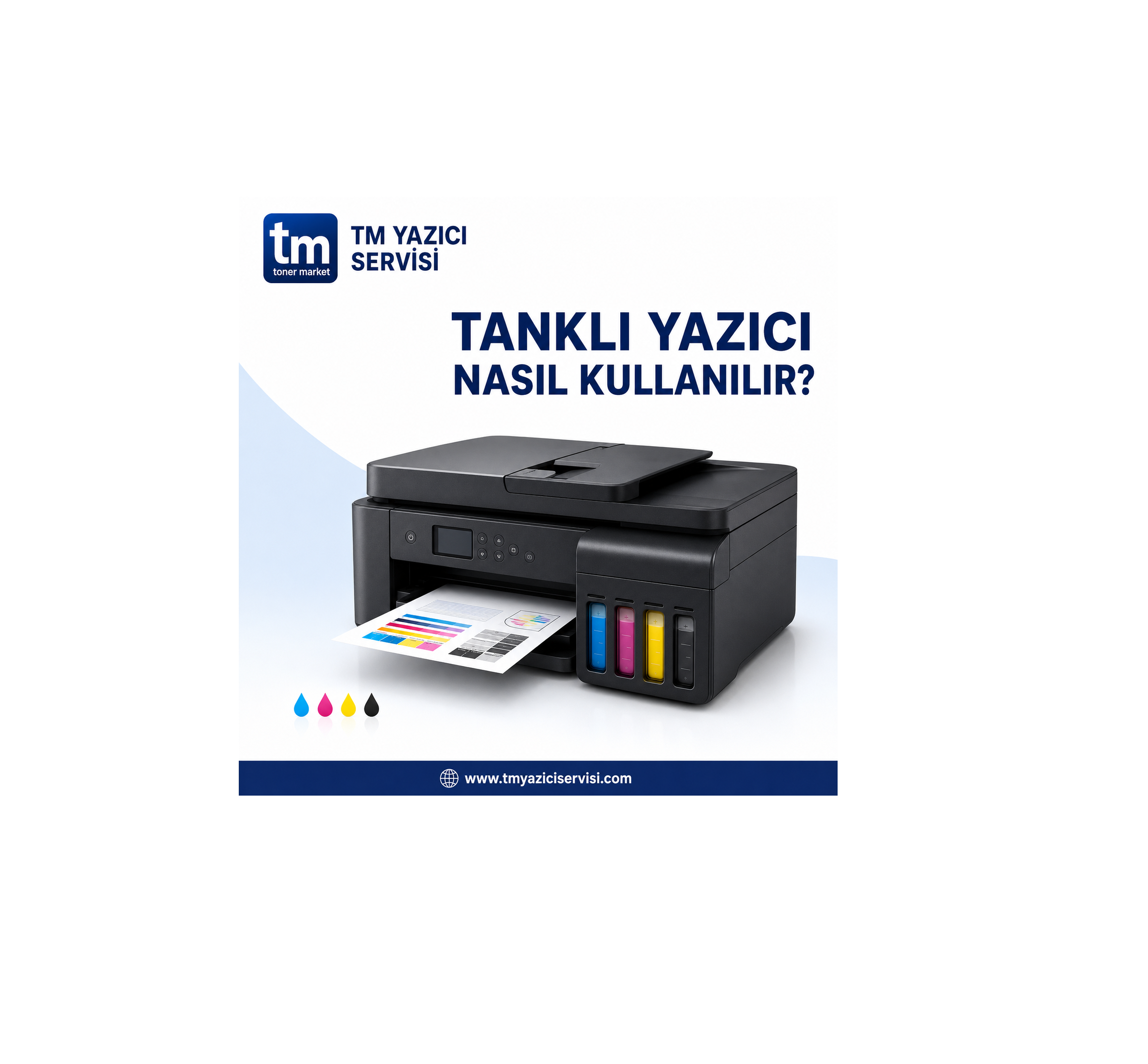
Mürekkep püskürtmeli, diğer adıyla inkjet yazıcılar; evlerde, ofislerde, eğitim kurumlarında ve küçük işletmelerde yaygın olarak kullanılmaktadır. Kartuşlu veya doldurulabilir mürekkep tanklı olarak üretilen bu cihazların doğru kullanılması, baskı kalitesinin korunmasına ve yazıcının kullanım ömrünün uzamasına yardımcı olur.
Bu kullanım talimatı; Epson, Canon, HP ve Brother marka mürekkepli yazıcıların yaygın modelleri için hazırlanmıştır. Menü adları ve düğme kombinasyonları modele göre değişebileceğinden, cihazınıza özel kullanım kılavuzundaki bilgiler önceliklidir.
Talimatın Kapsadığı Marka ve Modeller
| Marka | Yaygın mürekkepli yazıcı serileri ve modelleri |
|---|---|
| Epson | EcoTank L1250, L3210, L3250, L3260, L4260, L5290 ve diğer EcoTank L serisi modeller |
| Canon | PIXMA G1430, G2470, G3470, G4470, G540, G640; eski nesil G1411, G2411, G3411, G4411; MAXIFY GX serisi |
| HP | Smart Tank 580, 585, 670, 720, 750, 790; DeskJet 2700, 2800, 4100 ve 4200 serileri; ENVY ve OfficeJet modelleri |
| Brother | DCP-T220, DCP-T420W, DCP-T520W, DCP-T720DW, DCP-T820DW, MFC-T920DW ve diğer tanklı modeller |
Bu temel kullanım adımları, aynı markaların benzer mürekkep püskürtmeli modellerinde de uygulanabilir.
1. Yazıcının Yerleştirilmesi
Yazıcıyı düz, sağlam ve titreşimsiz bir yüzeye yerleştirin. Cihazın çevresinde kâğıt tepsilerinin ve kapakların rahatça açılabileceği kadar boşluk bırakın.
Yazıcıyı aşağıdaki ortamlarda kullanmayın:
- Doğrudan güneş ışığı alan yerler
- Kalorifer, soba veya klima karşısı
- Aşırı sıcak, soğuk, nemli veya tozlu ortamlar
- Dengesiz masa ve raflar
- Suya veya kimyasal maddelere yakın alanlar
Tanklı yazıcıları çalışırken veya mürekkep doluyken eğmeyin. Taşıma sırasında mürekkep sızıntısı oluşmaması için cihazı dik konumda tutun ve varsa taşıma kilidini kapatın.
2. İlk Kurulum
Yazıcının üzerindeki koruyucu bantları, kartonları ve ambalaj parçalarını tamamen çıkarın. Güç kablosunu doğrudan uygun bir elektrik prizine takın ve cihazı güç düğmesinden açın.
Tanklı modellerde mürekkep doldurma, baskı kafası takma ve ilk mürekkep yükleme sırası modele göre değişebilir. Bu nedenle kutudan çıkan hızlı kurulum kılavuzundaki sırayı takip edin.
İlk çalıştırma sırasında yazıcı mürekkebi hortumlara ve baskı kafasına aktarabilir. Bu işlem birkaç dakika sürebilir. İşlem tamamlanmadan:
- Yazıcıyı kapatmayın.
- Fişini çekmeyin.
- Kapakları açmayın.
- Cihazı hareket ettirmeyin.
- Yazdırma komutu göndermeyin.
İlk kurulum tamamlandıktan sonra yazıcı bir hizalama veya test sayfası yazdırabilir.
3. Mürekkep Tanklarının Doldurulması
Mürekkep şişesinin kodunun yazıcınızla uyumlu olduğundan emin olun. Yalnızca renk eşleşmesine bakarak farklı serilere ait mürekkepleri kullanmayın. Aynı renk olsa bile mürekkep türleri ve kimyasal yapıları farklı olabilir.
Dolum sırasında şu kurallara dikkat edin:
- Yazıcıyı düz bir zeminde tutun.
- Mürekkep tankı kapağını dikkatlice açın.
- Şişe üzerindeki renk ile tank rengini eşleştirin.
- Siyah, mavi, kırmızı ve sarı renkleri kesinlikle karıştırmayın.
- Tankı maksimum seviye çizgisinin üzerinde doldurmayın.
- Şişe kendiliğinden akıyorsa sıkmayın.
- Dolumdan sonra tank ve şişe kapaklarını sıkıca kapatın.
- Artan mürekkebi dik şekilde, serin ve kuru bir yerde saklayın.
Mürekkep seviyesinin minimum çizginin altına düşmesine izin vermeyin. Tank tamamen boşken baskıya devam edilmesi, sisteme hava girmesine ve baskı kafasının zarar görmesine neden olabilir.
4. Kartuşlu Yazıcılarda Kartuş Takılması
HP DeskJet, HP ENVY, Canon PIXMA ve bazı Epson modellerinde kartuş sistemi kullanılmaktadır.
Yeni kartuşu takarken:
- Koruyucu bandı belirtilen yönde çıkarın.
- Mürekkep püskürtme uçlarına dokunmayın.
- Bakır renkli elektronik temas noktalarına el sürmeyin.
- Siyah ve renkli kartuşu doğru yuvasına yerleştirin.
- Kartuş yerine oturmuyorsa zorlamayın.
- Kartuş değişiminden sonra gerekiyorsa kafa hizalama işlemini çalıştırın.
Uyumsuz veya hatalı kartuş kullanılması; kartuş tanınmıyor, boş kartuş, eksik renk ve baskı kalitesi sorunlarına neden olabilir.
5. Bilgisayar ve Wi-Fi Kurulumu
Yazıcınızın sürücüsünü üreticinin resmî destek sayfasından indirin. Model adını ve işletim sistemini doğru seçtiğinizden emin olun.
Mobil kurulum için kullanılabilecek uygulamalar:
- Epson Smart Panel
- Canon PRINT
- HP App
- Brother Mobile Connect veya Brother iPrint&Scan
Kablosuz bağlantı kurulurken telefon, bilgisayar ve yazıcının aynı Wi-Fi ağına bağlı olduğundan emin olun. Yazıcıyı modemden çok uzak bir konuma yerleştirmeyin.
Wi-Fi bağlantısı kurulamıyorsa modemi ve yazıcıyı yeniden başlatın, daha sonra üretici uygulaması üzerinden “Yeni yazıcı ekle” işlemini tekrar uygulayın.
6. Kâğıdın Doğru Yerleştirilmesi
Kâğıt tepsisine temiz, kuru ve kırışmamış kâğıt yerleştirin. Kâğıt kenar kılavuzlarını kâğıda hafifçe temas edecek şekilde ayarlayın. Kılavuzları çok sıkmak, kâğıdın eğri alınmasına veya sıkışmasına neden olabilir.
Yazdırma ekranında aşağıdaki ayarları kontrol edin:
- Kâğıt boyutu: A4, A5, A6 veya özel ölçü
- Kâğıt türü: Düz kâğıt, fotoğraf kâğıdı, zarf veya etiket
- Baskı yönü: Dikey veya yatay
- Renk seçimi: Renkli veya siyah-beyaz
- Baskı kalitesi: Taslak, standart veya yüksek
- Çift taraflı baskı: Model destekliyorsa otomatik veya manuel
Fotoğraf kâğıdının baskı yüzü modele ve tepsi türüne göre farklı yönde yerleştirilebilir. Kâğıt ambalajındaki ve yazıcının tepsi işaretlerindeki yönlendirmeleri kontrol edin.
7. Günlük Kullanım Kuralları
Mürekkepli yazıcıların uzun süre kullanılmadan bekletilmesi baskı kafasında kurumaya yol açabilir. Bu nedenle cihazı haftalarca baskısız bırakmayın. Düzenli aralıklarla siyah ve renkli bölümler içeren bir test sayfası yazdırın.
Yazıcıyı kapatırken mutlaka cihazın güç düğmesini kullanın. Yazıcı açıkken fişini çekmek veya elektrik bağlantısını anahtarlı prizden aniden kesmek, baskı kafasının park konumuna dönememesine neden olabilir.
Yazdırma işlemi sırasında:
- Kâğıdı çekmeyin.
- Kapakları açmayın.
- Hareketli parçalara dokunmayın.
- Arka arkaya gereksiz kafa temizleme işlemi yapmayın.
- Yazıcıyı sarsmayın veya yerini değiştirmeyin.
8. Baskı Kafası Kontrolü ve Temizliği
Baskılarda beyaz çizgiler, renk eksikliği veya soluk alanlar varsa önce püskürtme ucu kontrolü ya da baskı kalitesi test sayfası yazdırın.
Test deseninde eksik çizgiler görülüyorsa:
- Mürekkep seviyelerini kontrol edin.
- Yazıcının bakım menüsünü açın.
- “Püskürtme Ucu Kontrolü”, “Nozzle Check” veya “Baskı Kalitesi Raporu” seçeneğini çalıştırın.
- Eksiklik varsa bir kez “Baskı Kafası Temizleme” işlemi uygulayın.
- Yeni bir test sayfası yazdırın.
- Sorun devam ediyorsa cihazı bir süre dinlendirin ve daha sonra tekrar kontrol edin.
Kafa temizleme işlemini arka arkaya çok sayıda uygulamak fazla mürekkep tüketir ve atık mürekkep pedinin daha hızlı dolmasına neden olabilir.
Epson EcoTank modellerinde “Güçlü Temizleme”, Canon modellerinde “Derin Temizleme”, HP modellerinde ise ileri düzey baskı kafası temizleme seçenekleri bulunabilir. Bu işlemler yalnızca normal temizleme sonuç vermediğinde kullanılmalıdır.
9. Tarama ve Fotokopi Kullanımı
Belgeyi tarayıcı camına yüzü aşağı gelecek şekilde, köşe işaretine hizalayarak yerleştirin. Cam yüzeyinin temiz ve kuru olmasına dikkat edin.
Otomatik belge besleyici bulunan Epson L5290, HP Smart Tank 750/790, Brother DCP-T720DW ve benzeri modellerde:
- Zımbalı veya ataşlı belgeleri kullanmayın.
- Yırtık ve kırışık sayfaları besleyiciye yerleştirmeyin.
- Kâğıt kılavuzlarını belgeye göre ayarlayın.
- ADF kapasitesini aşmayın.
Kimlik kartı gibi kalın malzemeleri otomatik belge besleyiciye koymayın; tarayıcı camını kullanın.
10. Kâğıt Sıkışması Durumunda Yapılacaklar
Öncelikle yazdırma işlemini iptal edin ve yazıcıyı güç düğmesinden kapatın. Kâğıt giriş, çıkış ve arka kapak bölümlerini kontrol edin.
Sıkışan kâğıdı:
- Kâğıdın ilerleme yönünde yavaşça çekin.
- İki elinizle eşit kuvvet uygulayarak çıkarın.
- Yırtılmamasına dikkat edin.
- İçeride küçük bir kâğıt parçası kalmadığını kontrol edin.
- Sensörlere, şeffaf şeritlere ve kablolara dokunmayın.
Kâğıt kolayca çıkmıyorsa mekanizmayı zorlamayın. Sert şekilde çekmek, kâğıt sensörlerine veya besleme mekanizmasına zarar verebilir.
Sık Karşılaşılan Sorunlar ve Çözümleri
| Sorun | Kontrol edilmesi gerekenler |
| Yazıcı boş sayfa çıkarıyor | Mürekkep seviyesi, kartuş koruma bandı, tank havalandırma kapağı ve püskürtme ucu kontrolü |
| Baskıda beyaz çizgiler var | Nozzle kontrolü, baskı kafası temizliği ve doğru kâğıt türü |
| Renkler yanlış çıkıyor | Tanklara yanlış renk konulması, eksik renk basılması veya yanlış baskı ayarı |
| Yazıcı çevrimdışı görünüyor | USB kablosu, Wi-Fi bağlantısı, varsayılan yazıcı ve yazdırma kuyruğu |
| Kâğıdı eğri alıyor | Kâğıt kılavuzları, nemli veya kıvrılmış kâğıt ve besleme ruloları |
| Baskının altında lekeler var | Kâğıt türü, iç kısımda mürekkep birikmesi veya temizlik gereksinimi |
| Mürekkep doldurulduğu hâlde uyarı devam ediyor | Modele özel mürekkep seviyesi sıfırlama işlemi veya yazıcı yazılımı |
| Yazıcı çok sesli çalışıyor | Yabancı cisim, sıkışmış kâğıt, mekanik parça veya bakım gereksinimi |
Kesinlikle Yapılmaması Gerekenler
- Farklı marka ve türde mürekkepleri karıştırmayın.
- Tanklara maksimum çizginin üzerinde mürekkep doldurmayın.
- Baskı kafasını sıcak su, kolonya veya kimyasal maddelerle temizlemeyin.
- Yazıcı açıkken fişini çekmeyin.
- Tanklı yazıcıyı yan veya ters çevirmeyin.
- Sıkışan kâğıdı sert şekilde çekmeyin.
- Elektronik temas noktalarına ıslak bezle dokunmayın.
- Teknik bilgi olmadan yazıcının kasasını sökmeyin.
- Her baskı sorununda arka arkaya kafa temizleme işlemi uygulamayın.
Ne Zaman Teknik Servise Başvurulmalıdır?
Aşağıdaki durumlarda kullanıcı müdahalesine devam edilmemelidir:
- Mürekkep renkleri birbirine karıştıysa
- Yazıcı hiç mürekkep çekmiyorsa
- Kafa temizliği sonrasında eksik renk sorunu devam ediyorsa
- Kâğıt sürekli sıkışıyorsa
- Yazıcıdan sürtme veya kırılma sesi geliyorsa
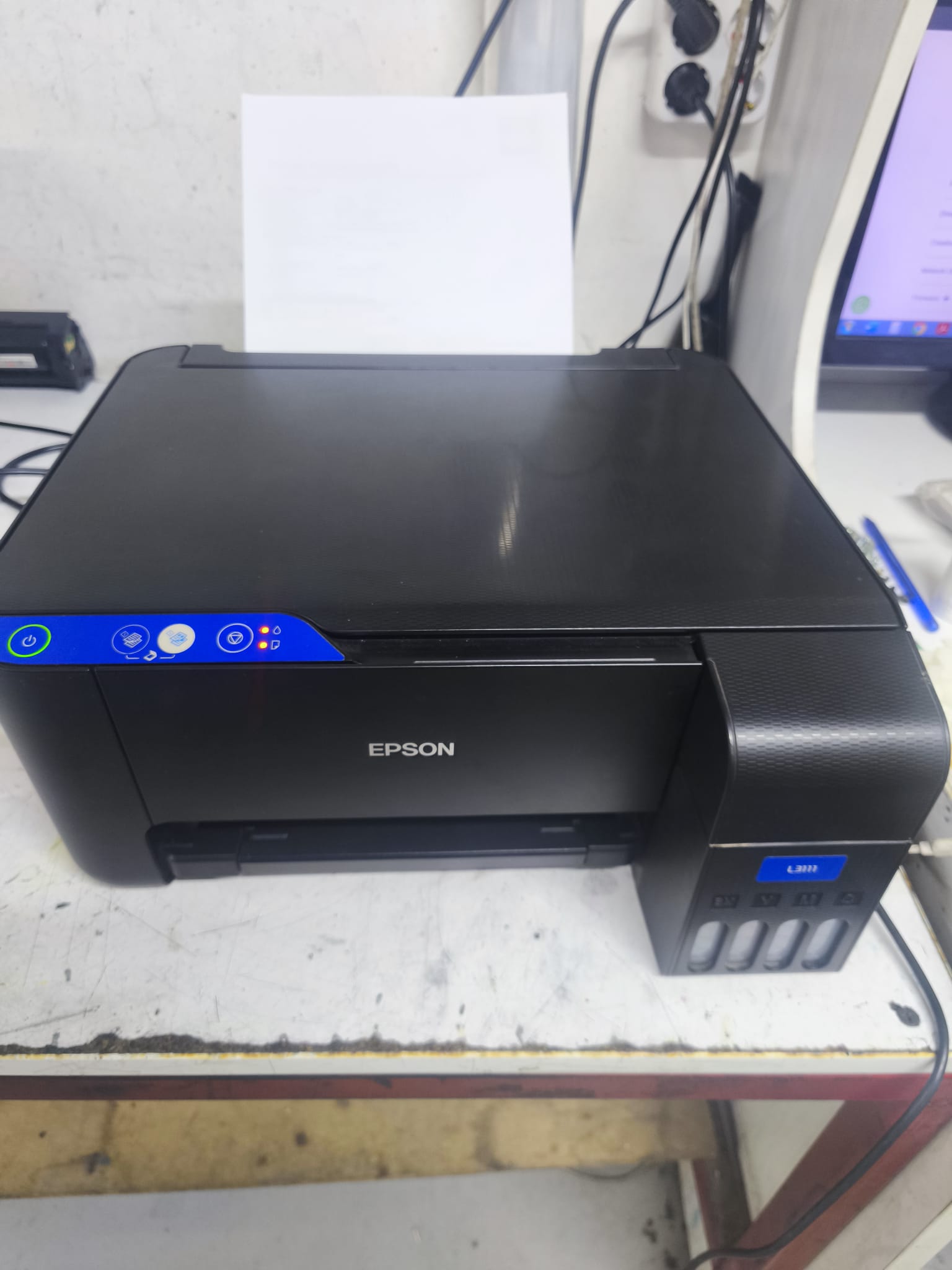
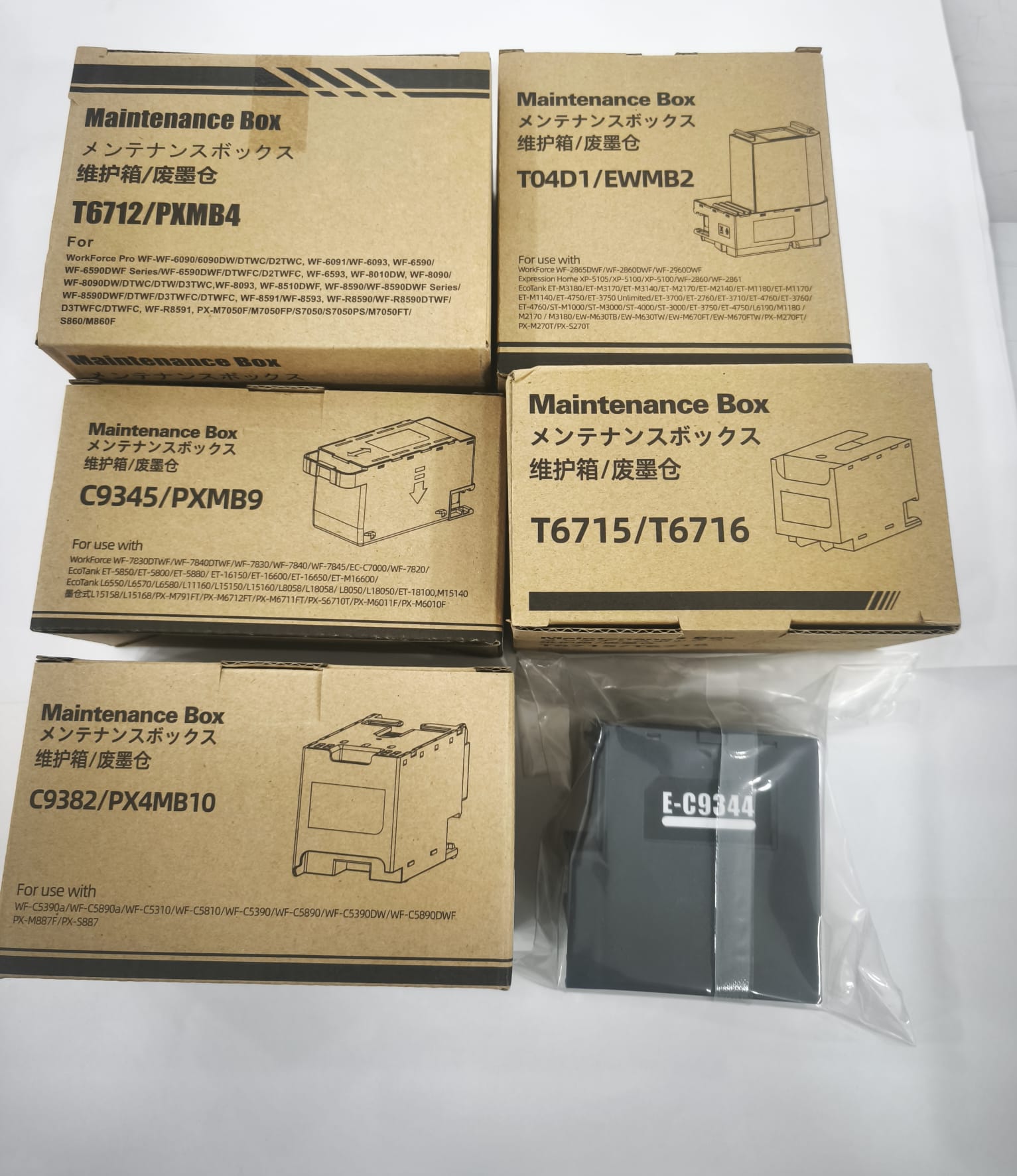
- Atık mürekkep pedi veya bakım kutusu uyarısı görülüyorsa
- Cihaz sıvı temasına maruz kaldıysa
- Mürekkep tankından veya yazıcı altından sızıntı varsa
- Baskı kafası, pompa, encoder şerit veya kâğıt sensörü arızası bulunuyorsa
TM Yazıcı Servisi; Epson, Canon, HP ve Brother marka mürekkepli yazıcılar için bakım, arıza tespiti ve onarım desteği sunmaktadır. İzmir Yazıcı Servisi veya İzmir Yazıcı Tamiri hizmeti almak için cihazınızın marka ve modelini belirterek bizimle iletişime geçebilirsiniz.
Telefon: 0232 445 01 40
Web: www.tmyaziciservisi.com
Not: Bu içerik genel bilgilendirme amacıyla hazırlanmıştır. Modelinize özel kurulum, bakım ve güvenlik talimatları için cihazın üretici kullanım kılavuzu esas alınmalıdır.



Bir Yanıt