İçindekiler
ToggleYazıcı Yazdırmıyor
Çıktı Vermeyen Yazıcılarda Arıza Nedenleri ve Çözüm Rehberi
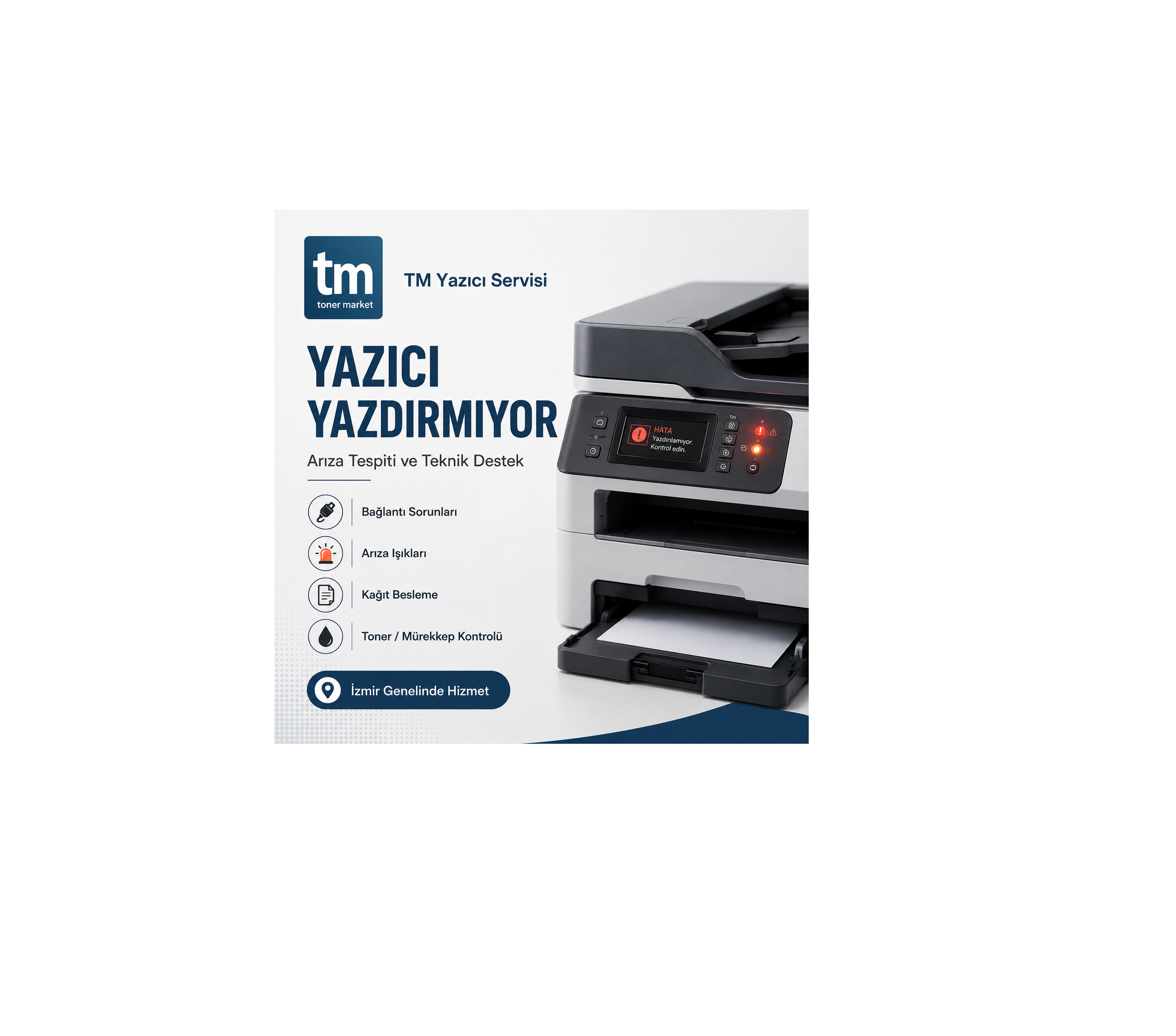
Bilgisayardan yazdırma komutu verdiniz, yazıcı açık görünüyor ancak çıktı gelmiyor. Belge yazdırma kuyruğunda bekliyor, cihaz çevrimdışı görünüyor veya yazıcı hiçbir tepki vermiyor. Kullanıcıların sık karşılaştığı “Yazıcı yazdırmıyor” sorunu, tek bir arızanın değil; bağlantı, sürücü, yazılım, toner-mürekkep, kağıt besleme veya cihaz donanımında oluşabilecek birçok farklı problemin ortak belirtisidir.
Bu nedenle çıktı vermeyen bir yazıcıda doğrudan parça değiştirmek veya cihazı sıfırlamak doğru yaklaşım değildir. Öncelikle sorunun bilgisayar ile yazıcı arasındaki iletişimden mi, yazdırma kuyruğundan mı yoksa cihazın mekanik sisteminden mi kaynaklandığı belirlenmelidir. Microsoft da yazdırma sorunlarında cihazın bağlantısının, yazdırma kuyruğunun, sürücünün ve yazıcının kendisinin sırasıyla kontrol edilmesini öneriyor.
TM Yazıcı Servisi olarak İzmir Yazıcı Servisi ve İzmir Yazıcı Tamiri hizmetlerimiz kapsamında HP, Canon, Epson, Brother, Kyocera, Xerox ve diğer marka yazıcılarda çıktı vermeme sorunlarının yazılımsal ve donanımsal arıza tespitini gerçekleştiriyoruz.
Yazıcı Yazdırmıyor Sorununda Önce Şunu Belirleyin
“Yazıcım yazdırmıyor” demek teknik servis açısından tek başına yeterli değildir. Sorunu hızla belirleyebilmek için cihazın nasıl davrandığına dikkat edilmelidir.
Örneğin:
- Yazıcı bilgisayarda hiç görünmüyor mu?
- Yazıcı çevrimdışı mı görünüyor?
- Belge yazdırma kuyruğunda mı bekliyor?
- Yazıcı komutu alıyor ancak kağıt çekmiyor mu?
- Kağıt geçiyor fakat sayfa boş mu çıkıyor?
- Cihaz üzerinde hata ışığı veya hata kodu var mı?
- Yazıcı Wi-Fi ağına bağlı değil mi?
- USB ile bağlı olmasına rağmen bilgisayar yazıcıyı görmüyor mu?
Bu belirtilerin her biri farklı bir arıza grubuna işaret eder. Canon’un resmi sorun giderme belgelerinde de yazıcının açık olması, kasetin doğru takılması, bilgisayar bağlantısı ve veri aktarımı gibi farklı kontrollerin “yazıcı yazdırmıyor” problemi altında ayrı ayrı değerlendirilmesi önerilmektedir.
1. Yazıcı Çevrimdışı Görünüyor
Bilgisayarda yazıcının altında “Çevrimdışı” veya “Kullanılamıyor” uyarısı görülmesi en yaygın çıktı alamama nedenlerinden biridir.
Yazıcı fiziksel olarak açık olsa bile bilgisayar cihazla iletişim kuramıyorsa Windows yazıcıyı çevrimdışı gösterebilir. HP ve Microsoft’un destek belgelerinde bu durumda ağ bağlantısının, varsayılan yazıcının ve yazdırma durumunun kontrol edilmesi önerilmektedir.
Yazıcı neden çevrimdışı olur?
Başlıca nedenler:
- Wi-Fi bağlantısının kesilmesi
- Modem veya router değişikliği
- Yazıcının IP adresinin değişmesi
- USB kablosu problemi
- Bilgisayarda yanlış yazıcının seçilmesi
- Yazdırma kuyruğunun takılması
- Yazıcının “çevrimdışı kullan” modunda kalması
- Yazıcı sürücüsünün bozulması
- Ağ yazıcısına erişilememesi
Brother’ın destek belgelerinde de Windows üzerinde “Çevrimdışı Yazıcıyı Kullan” seçeneğinin aktif olmasının çıktı alınmasını engelleyebildiği belirtilmektedir.
Yazıcı Çevrimdışı Hatasında Ne Yapılabilir?
Öncelikle yazıcı ve bilgisayarın aynı Wi-Fi ağına bağlı olup olmadığı kontrol edilmelidir. USB bağlantılı cihazlarda kablo ve USB portu kontrol edilebilir.
Windows üzerinde:
Ayarlar → Bluetooth ve Cihazlar → Yazıcılar ve Tarayıcılar
bölümünden kullanılan yazıcının doğru cihaz olup olmadığı kontrol edilebilir.
Sorun devam ediyorsa cihazı kaldırıp yeniden yüklemek veya üreticinin güncel sürücüsünü kurmak gerekebilir. Microsoft, sorun giderme sürecinde yazıcının yeniden eklenmesini ve gerekirse güncel üretici sürücülerinin kullanılmasını öneriyor.
2. Yazdırma Kuyruğunda Belge Bekliyor
Bir dosyayı yazdırmaya gönderdiğinizde hiçbir şey olmuyor fakat yazıcı simgesine tıkladığınızda belgeler listede görünüyorsa sorun yazdırma kuyruğu ile ilgili olabilir.
Windows’ta baskı işlerini yöneten Print Spooler (Yazdırma Biriktiricisi) hizmeti takıldığında belgeler kuyrukta kalabilir ve yazıcı yeni baskı emirlerine cevap vermeyebilir. Microsoft’un güncel destek dokümanı da kuyrukta takılan işlerde yazdırma kuyruğunun temizlenmesini ve gerekirse Yazdırma Biriktiricisi hizmetinin yeniden başlatılmasını öneriyor.
Yazdırma Kuyruğu Nasıl Temizlenir?
Windows 11 üzerinde genel olarak:
- Ayarlar bölümünü açın.
- Bluetooth ve Cihazlar bölümüne girin.
- Yazıcılar ve Tarayıcılar seçeneğine tıklayın.
- Kullandığınız yazıcıyı seçin.
- Yazdırma Kuyruğunu Aç bölümüne girin.
- Bekleyen baskı işlerini iptal edin.
Microsoft, sorun devam ettiğinde Print Spooler hizmetinin yeniden başlatılmasını ve eski veya çakışan sürücülerin kontrol edilmesini de öneriyor.
3. Bilgisayar Yazıcıyı Görmüyor
“Bilgisayar yazıcıyı görmüyor” sorgusu, “yazıcı yazdırmıyor” problemiyle doğrudan ilişkili önemli bir kullanıcı aramasıdır.
Yazıcı açık olduğu halde Windows cihazı listede göstermiyorsa şu noktalar kontrol edilmelidir:
- USB kablosu
- USB bağlantı noktası
- Wi-Fi bağlantısı
- Yazıcının ağ ayarları
- Yazıcı sürücüsü
- Windows yazıcı hizmetleri
- Yazıcı elektronik kartı
Microsoft, Windows 11’de yazıcı bulunamadığında otomatik Yazıcı Sorun Gidericisi’nin kullanılmasını ve cihazın sistem tarafından algılanıp algılanmadığının kontrol edilmesini öneriyor.
Birden fazla bilgisayar aynı yazıcıyı kullanıyorsa ağ veya paylaşım ayarlarının da kontrol edilmesi gerekir.
4. Yazıcı Sürücüsü Bozulmuş Olabilir
Yazıcının bilgisayarla doğru iletişim kurabilmesi için cihaz modeline uygun sürücünün kurulmuş olması gerekir.
Yanlış, eski veya çakışan bir yazıcı sürücüsü sonucunda:
- Yazıcı çevrimdışı görünebilir.
- Yazdırma komutu gitmeyebilir.
- Belge kuyrukta kalabilir.
- Bazı yazdırma özellikleri çalışmayabilir.
- Bilgisayar yazıcıyı yanlış model olarak algılayabilir.
Microsoft, sürücü uyumluluk sorunlarında kullanılan Windows sürümünün kontrol edilmesini ve uygun yazıcı sürücüsünün güncellenmesini öneriyor.
Özellikle bilgisayar formatlandıktan, Windows güncellendikten veya yazıcı başka bir bilgisayara bağlandıktan sonra sürücü kontrolü yapılması önemlidir.
5. Wi-Fi Yazıcı Bağlı Ama Yazdırmıyor
Günümüzde HP Smart Tank, Epson EcoTank, Canon PIXMA, Brother ve birçok lazer yazıcı kablosuz bağlantı üzerinden kullanılmaktadır.
Wi-Fi simgesi açık olduğu halde çıktı alınamıyorsa sorun şunlardan biri olabilir:
- Yazıcı farklı Wi-Fi ağına bağlanmış olabilir.
- Bilgisayar ve yazıcı aynı ağda olmayabilir.
- Yazıcının IP adresi değişmiş olabilir.
- Modem yeniden kurulmuş olabilir.
- Wi-Fi şifresi değişmiş olabilir.
- Bilgisayardaki yazıcı bağlantısı eski IP adresini kullanıyor olabilir.
Microsoft ve HP’nin destek belgeleri kablosuz yazıcı problemlerinde yazıcı ile bilgisayarın aynı ağa bağlı olduğunun doğrulanmasını temel kontroller arasında gösteriyor.
Bu tip sorunlarda yazıcının kendisinden test sayfası alınabiliyor fakat bilgisayardan baskı gönderilemiyorsa mekanik arızadan önce ağ ve sürücü tarafı kontrol edilmelidir.
6. Yazıcı Komutu Alıyor Ama Kağıt Çekmiyor
Yazıcıdan çalışma sesi geliyor fakat kağıt içeri alınmıyorsa problem artık bilgisayar bağlantısından çok mekanik sisteme yönelir.
Muhtemel nedenler:
- Kağıt alma lastiğinin aşınması
- Besleme rulolarının kirlenmesi
- Kağıt sensörünün arızalanması
- Besleme dişlisinin zarar görmesi
- Kağıt kasetinin doğru oturmaması
- Kağıt yolunda yabancı cisim bulunması
Bu durumda bilgisayar yazdırma komutunu doğru şekilde göndermiş olabilir ancak cihaz kağıdı fiziksel olarak ilerletemez.
TM Yazıcı Servisi’nde İzmir Yazıcı Tamiri işlemlerinde kağıt alma lastikleri, sensörler ve besleme mekanizması birlikte kontrol edilir.
7. Yazıcı Kağıdı Alıyor Ama Boş Sayfa Çıkarıyor
Bu belirti özellikle mürekkep püskürtmeli ve tanklı yazıcılarda görülebilir.
Tankta mürekkep bulunmasına rağmen sayfa boş çıkıyorsa:
- Baskı kafası tıkanmış olabilir.
- Mürekkep kanallarında hava olabilir.
- Kartuş doğru çalışmıyor olabilir.
- Baskı kafasının elektronik bağlantısında sorun bulunabilir.
- Mürekkep besleme sistemi görevini yapmıyor olabilir.
Lazer yazıcılarda ise boş veya çok silik sayfa toner, drum, transfer, lazer ünitesi veya yüksek voltaj sistemiyle ilişkili olabilir.
Bu noktadan sonra sürekli yazılımsal sıfırlama veya kafa temizliği yapmak yerine cihazın teknik olarak incelenmesi daha doğru olur.
8. Toner veya Mürekkep Var Ama Yazıcı Yazdırmıyor
Sarf malzemesinin dolu olması yazıcının mutlaka baskı yapacağı anlamına gelmez.
Lazer yazıcılarda:
- Toner chipi
- Toner temas noktaları
- Drum ünitesi
- Toner besleme mekanizması
- Kapak sensörü
gibi bileşenlerde sorun oluşabilir.
Tanklı yazıcılarda ise tankta mürekkep bulunmasına rağmen baskı kafasına mürekkep ulaşmaması mümkündür.
Bu nedenle “toner dolu ama yazıcı yazdırmıyor” veya “mürekkep var ama yazıcı çıktı vermiyor” problemlerinde sarf malzemesi ve cihaz birlikte değerlendirilmelidir.
9. Yazıcı Hata Veriyor ve Yazdırmıyor
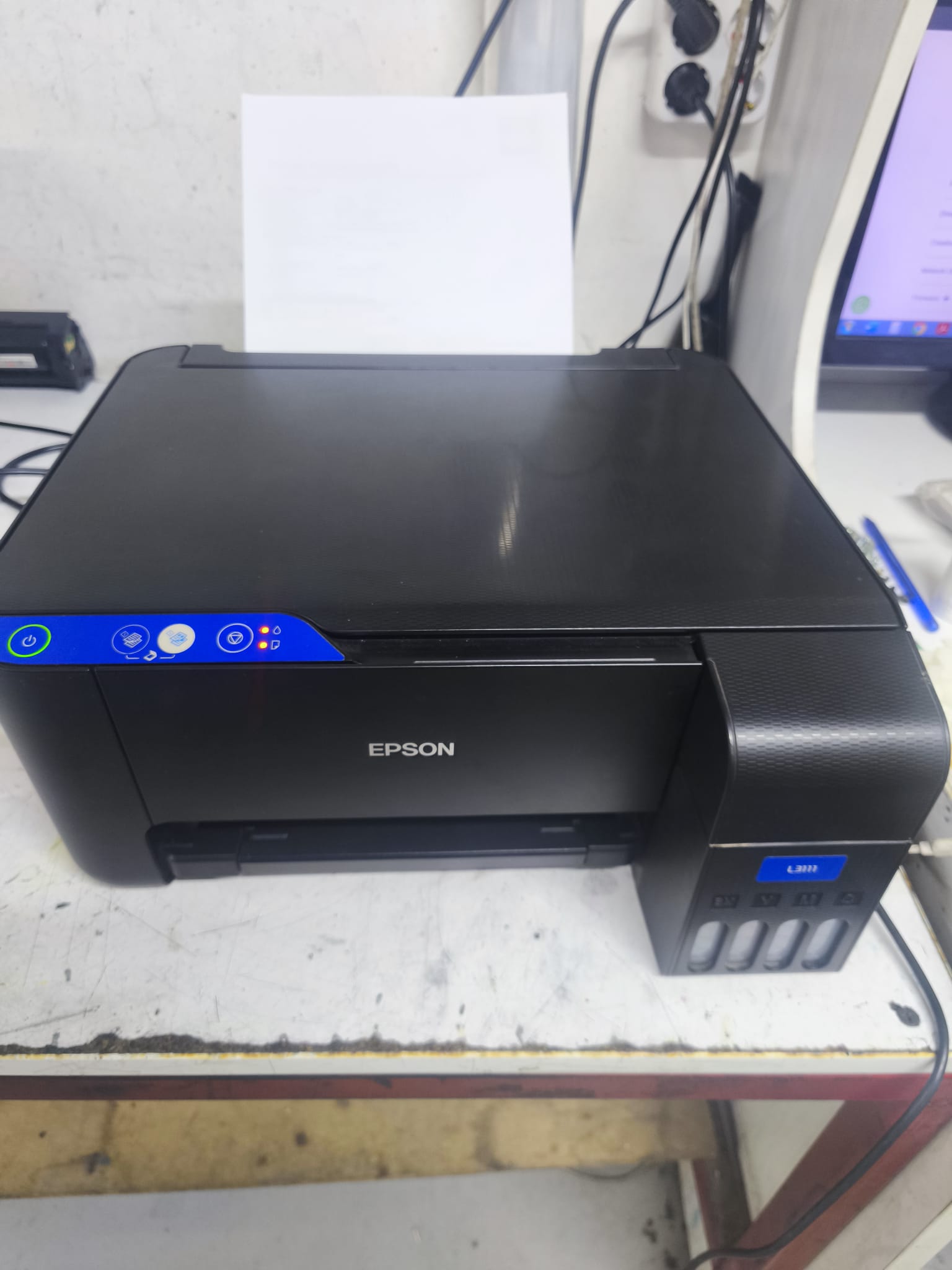
Yazıcı üzerindeki ekran veya hata ışıkları cihazın neden çalışmadığı konusunda önemli ipuçları verir.
Hata;
- Kağıt sıkışması
- Kapak açık
- Toner veya mürekkep problemi
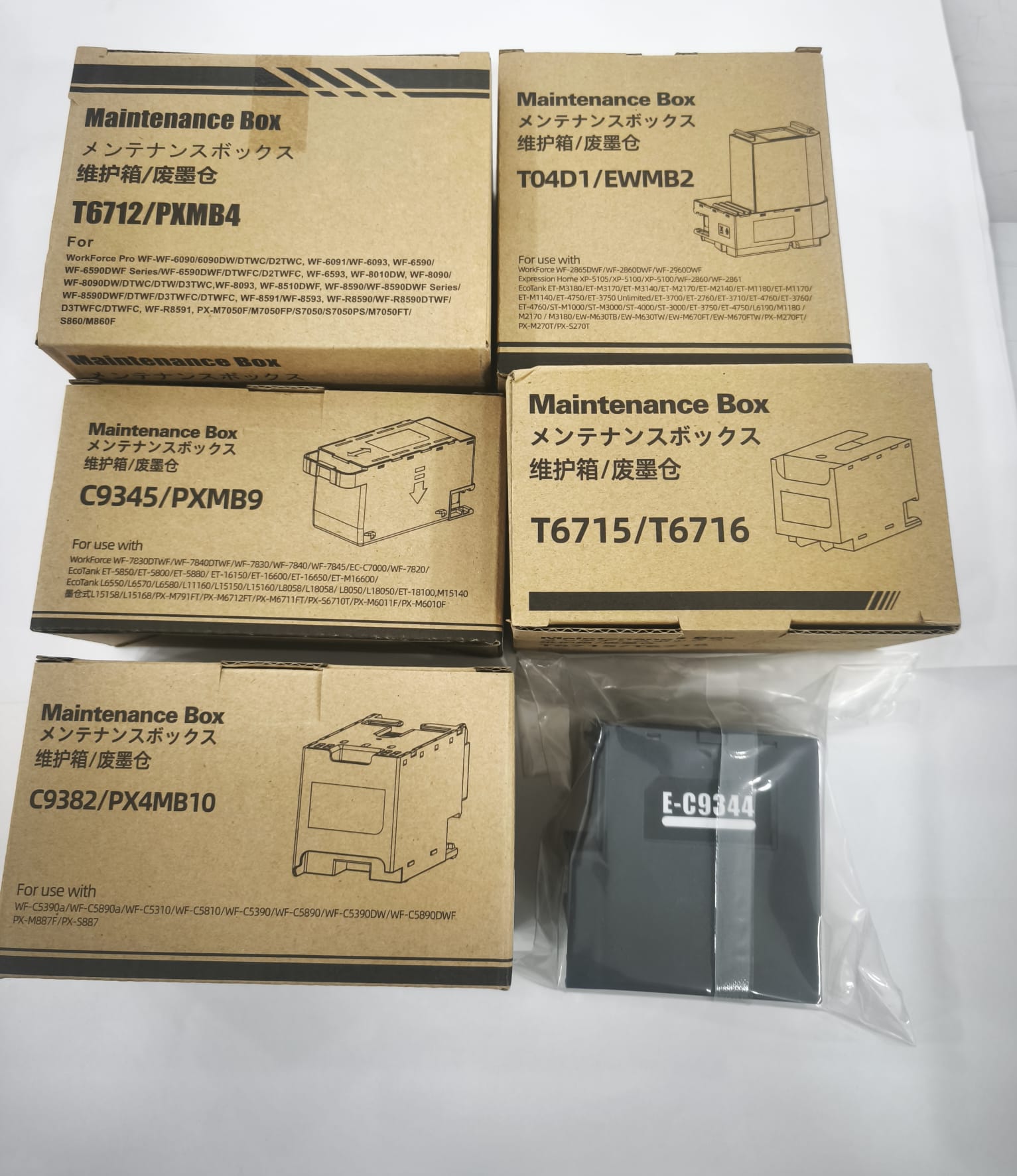
- Atık mürekkep kutusu
- Fuser
- Drum
- Baskı kafası
- Tarayıcı
- Motor
- Sensör
gibi birçok sistemden kaynaklanabilir.
Xerox’un resmi “Yazıcı Yazdırmıyor” sorun giderme içeriğinde de güç tasarrufu, yazıcı durumu ve çeşitli cihaz koşulları olası nedenler arasında ayrı ayrı incelenmektedir.
Hata kodu tekrar ediyorsa kodun not edilmesi teknik servisin arızayı daha hızlı değerlendirmesine yardımcı olur.
Evde Yapılabilecek Güvenli Kontroller
Yazıcı servis gerektirmeden önce bazı temel kontroller yapılabilir:
- Yazıcıyı kapatın.
- Yaklaşık 30 saniye bekleyip tekrar açın.
- USB veya ağ bağlantısını kontrol edin.
- Yazıcının kağıt ve toner/mürekkep durumuna bakın.
- Bilgisayarda doğru yazıcının seçildiğinden emin olun.
- Yazdırma kuyruğunda bekleyen işleri temizleyin.
- Yazıcının çevrimdışı görünmediğini kontrol edin.
- Bir test sayfası yazdırmayı deneyin.
Microsoft, genel yazdırma sorunlarında cihazın yeniden başlatılmasını, bağlantının kontrol edilmesini ve test sayfasıyla yazıcının çalışmasının doğrulanmasını öneriyor.
Ne Zaman Teknik Servis Gerekir?
Aşağıdaki durumlarda sürekli yazılımsal işlem yapmak yerine profesyonel teknik kontrol daha uygun olacaktır:
- Yazıcı mekanik ses çıkarıyorsa
- Kağıt çekmiyorsa
- Sürekli aynı hata kodunu veriyorsa
- Yazıcı açılmıyorsa
- Baskı kafası hatası varsa
- Toneri algılamıyorsa
- Kağıt sürekli aynı noktada sıkışıyorsa
- Yazıcı kendi test sayfasını bile basamıyorsa
- Cihazın içinden yanık kokusu geliyorsa
- Yazılım ve bağlantı kontrollerine rağmen çıktı alınamıyorsa
Yazıcının kendi kontrol panelinden veya test fonksiyonundan çıktı alınabiliyor fakat bilgisayardan baskı yapılamıyorsa sorun çoğunlukla bağlantı veya yazılım tarafında araştırılmalıdır. Cihaz kendi test baskısını da üretemiyorsa donanım ve sarf sistemi incelemesi daha fazla önem kazanır.
HP, Canon, Epson ve Brother Yazıcı Yazdırmıyor Sorunları
HP Yazıcı Yazdırmıyor
HP yazıcılarda çevrimdışı durum, Wi-Fi bağlantısı, yazdırma kuyruğu, sürücü veya toner/mürekkep sistemi kontrol edilmelidir. HP, çevrimdışı cihazlarda bilgisayar ile yazıcının iletişim durumunun kontrol edilmesini öneriyor.
Canon Yazıcı Yazdırmıyor
Canon’un resmi sorun giderme adımlarında güç durumu, kağıt kaseti, cihaz bağlantısı ve yazdırma işleminin hazırlanma süreci kontrol edilmektedir.
Epson Yazıcı Yazdırmıyor
Epson’un resmi destek içeriğinde cihazın güç ve hata ışıklarının durumu, kartuş/mürekkep sistemi ve yazıcının verdiği uyarılar “Yazıcı Yazdırmıyor” problemi kapsamında değerlendirilir.
Brother Yazıcı Yazdırmıyor
Brother cihazlarda çevrimdışı veya duraklatılmış yazıcı durumu baskıyı engelleyebilir. Windows yazdırma ayarlarında bu durumların kontrol edilmesi önerilmektedir.
İzmir Yazıcı Servisi ile Profesyonel Arıza Tespiti
Yazıcınızın neden çıktı vermediğini bulmak için yalnızca bir parçayı kontrol etmek yeterli değildir. Bilgisayar bağlantısından kağıt besleme sistemine kadar farklı noktaların birlikte değerlendirilmesi gerekir.
TM Yazıcı Servisi olarak İzmir Yazıcı Servisi hizmetlerimiz kapsamında:
- Yazıcı arıza tespiti
- Yazıcı bağlantı sorunları
- Yazıcı sürücü problemleri
- Kağıt alma arızaları
- Fuser ve drum kontrolleri
- Baskı kafası sorunları
- Toner ve kartuş problemleri
- Mürekkep sistemi bakımı
- Sensör ve mekanik parça kontrolü
- Genel yazıcı bakımı
konularında teknik destek sunuyoruz.
İzmir Yazıcı Tamiri Sürecimiz Nasıl İlerliyor?
Profesyonel İzmir Yazıcı Tamiri sürecinde önceliğimiz cihazın neden yazdırmadığını doğru belirlemektir.
1. Arıza belirtileri alınır
Yazıcının modeli, bağlantı türü ve ekrandaki hata bilgisi değerlendirilir.
2. Test yapılır
Mümkünse cihazın kendi test çıktısı alınır. Böylece bilgisayar kaynaklı sorun ile cihaz arızası birbirinden ayrılabilir.
3. Mekanik ve elektronik kontroller gerçekleştirilir
Kağıt besleme, toner/mürekkep, sensörler ve cihazın ilgili elektronik parçaları incelenir.
4. Maliyet bilgisi verilir
Yapılması gereken işlem ve gerekli parçalar belirlendikten sonra müşteriye bilgi sunulur.
5. Onarım ve son test yapılır
İşlem tamamlandıktan sonra cihaz farklı baskı testleriyle kontrol edilir.
Sık Sorulan Sorular
Yazıcı açık ama neden yazdırmıyor?
Bağlantı problemi, çevrimdışı yazıcı durumu, takılmış yazdırma kuyruğu, bozuk sürücü veya cihaz arızası buna neden olabilir. Öncelikle yazıcının kendi test sayfasını basıp basamadığı kontrol edilebilir.
Yazıcı kuyrukta bekliyor ama yazdırmıyor, ne yapmalıyım?
Yazdırma kuyruğundaki takılmış işleri iptal etmek ve gerekirse Windows Yazdırma Biriktiricisi hizmetini yeniden başlatmak sorunu çözebilir.
Yazıcı çevrimdışı görünüyor, cihaz bozuk mu?
Her zaman değil. Ağ bağlantısı, varsayılan yazıcı seçimi veya Windows’taki çevrimdışı kullanım ayarı buna neden olabilir.
Bilgisayar yazıcıyı görmüyor, ne yapmalıyım?
USB veya Wi-Fi bağlantısını kontrol edin. Windows üzerinde yazıcı bulunamıyorsa cihazı yeniden ekleme ve uygun sürücüyü yükleme işlemleri denenebilir.
Yazıcıdan ses geliyor ama çıktı gelmiyor, neden?
Kağıt alma lastiği, besleme mekanizması veya farklı mekanik parçalar çalışıyor ancak kağıdı ilerletemiyor olabilir. Yazıcının davranışına göre mekanik kontrol gerekebilir.
Yazıcı Yazdırmıyor Sorununda Profesyonel Destek
Yazıcı yazdırmıyor, yazıcı çevrimdışı görünüyor, bilgisayar yazıcıyı görmüyor veya belge sürekli yazdırma kuyruğunda bekliyorsa sorunun kaynağını doğru belirlemek gerekir.
TM Yazıcı Servisi, İzmir Yazıcı Servisi ve İzmir Yazıcı Tamiri hizmetleriyle yazılım ve bağlantı problemlerinden mekanik yazıcı arızalarına kadar kapsamlı teknik destek sunmaktadır.
HP, Canon, Epson, Brother, Kyocera, Xerox ve diğer marka cihazlarda doğru arıza tespiti sayesinde gereksiz parça değişiminin önüne geçilerek yazıcının yeniden düzenli çalışması hedeflenir.